QGIS
QGIS. desktop-programmet er et populært open source alternativ til bl.a. MapInfo og ArcMap. Flere og flere organisationer, heriblandt kommuner, er begyndt at anvende QGIS som et supplement til de kommercielle GIS produkter – nogle har endda taget skridtet fuldt ud og helt erstattet deres kommercielle desktop GIS med QGIS.
GC2 har ”QGIS Server” indbygget. Denne serversoftware gør det muligt at udstille det du ser i dit desktop QGIS som en Web Map Service (WMS). Kort fortalt er QGIS MapServer en modificeret UMN MapServer, hvor grafikmotoren er skiftet ud med den, som sidder i desktop QGIS. Da GC2 allerede anvender MapServer som grafisk back-end, passer QGIS MapServer fint ind som et supplement.
Inkluderingen af QGIS Server i GC2 indfrier et længerevarende ønske blandt GIS brugere om, at kun skulle lave kortopsætning i ét GIS produkt – i modsætning til at gøre det på både desktop og web, hvor stylingen aldrig bliver helt ens.
Bemærk
Hvis du er i tvivl om de forskellige UI-elementer, begreber eller andet - kan du se mere her: Kom godt i gang med GC2
Bemærk
Hvis lagene bliver tematiseret gennem QGIS-projekt skal man være opmærksom på at hele projektet skal læses af MapServer inden der kan returneres et svar til klienten. Det betyder at man kan hente et væsentligt performance-boost ved at tematisere sine lag igennem MapServer.
Hvis man angiver sin tematisering igennem QGIS første gang, vil ændringer i Manuel tematisering overskrive projektet.
Advarsel
Indholdet her er overført direkte fra ældre wiki eller vejledning, og kan derfor være uddateret.
Du er velkommen til at hjælpe med at holde dokumentationen opdateret. Læs mere her
Styling med QGIS
QGIS skal hente data ud af GC2 for at kunne style dem, så først skal der forbindes til dín GC2 med WFS.
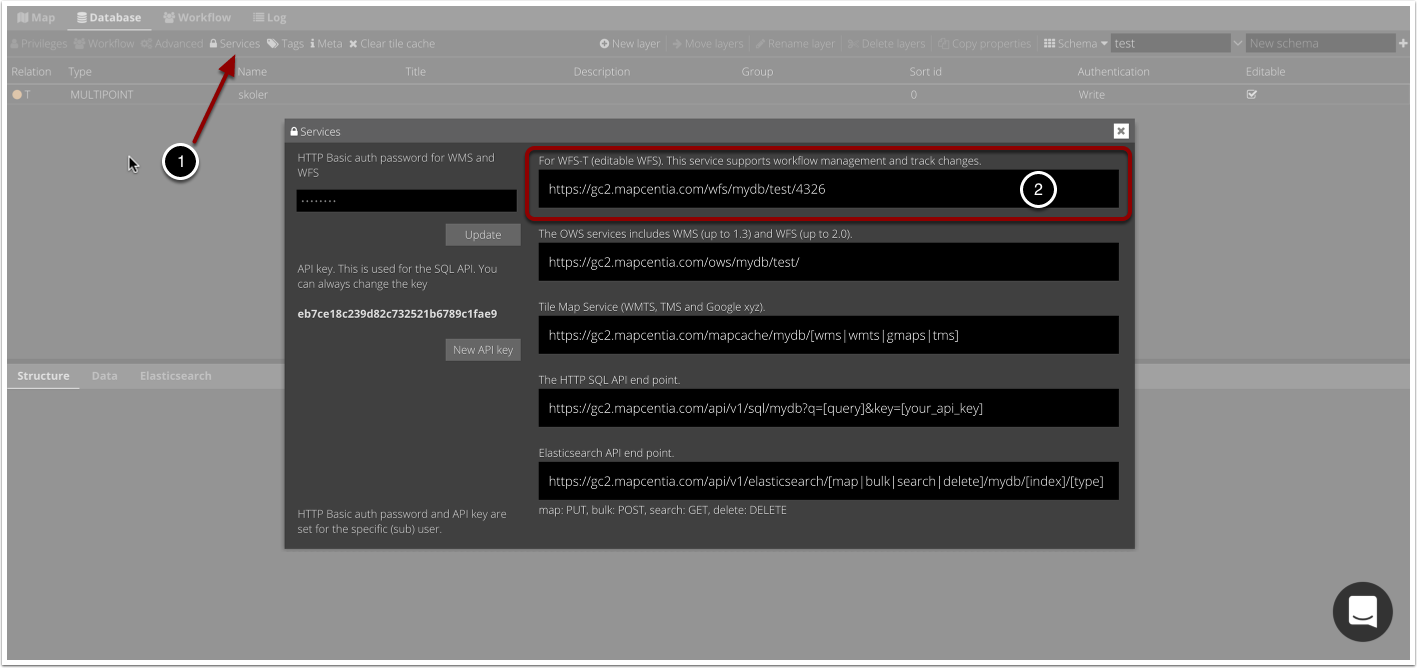
figur 54 Tjenester dialogboks
I Database-fanen klik på Services knappen.
Kopier strengen fra det øverste felt (WFS-T)
Så skal du over i QGIS
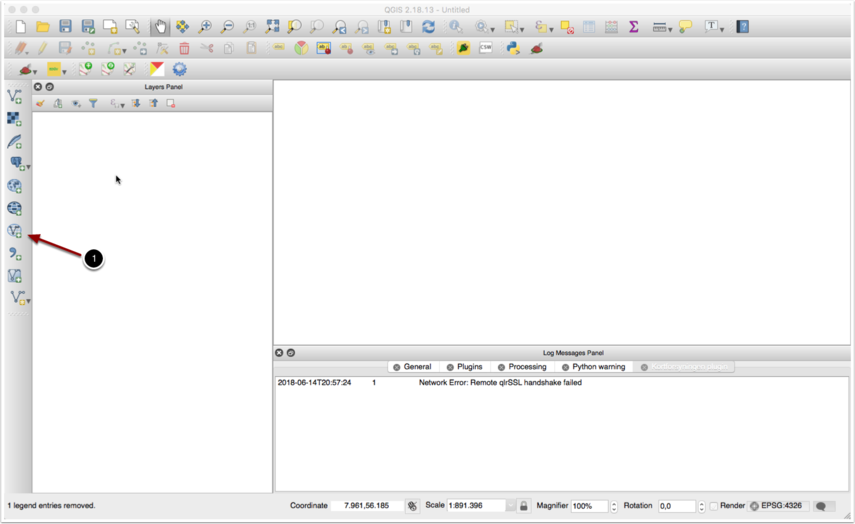
figur 55 QGIS
Bemærk, at din QGIS opsætning kan se anderledes ud end på billederne.
Etablere en ny WFS forbindelse.
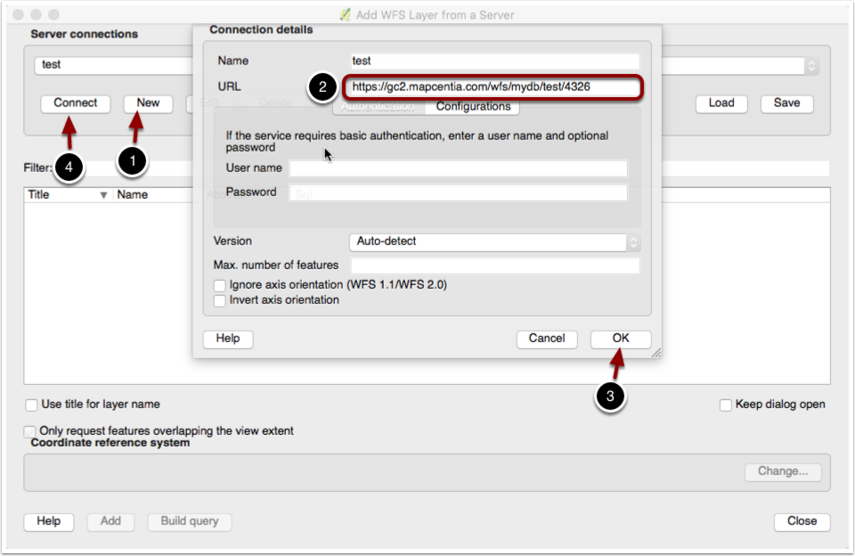
figur 56 QGIS wfs dialogboks
I WFS dialogen klik på New.
I URL, indsæt strengen fra GC2 og i Name skrives et sigende navn.
Klik OK.
Klik Connect.
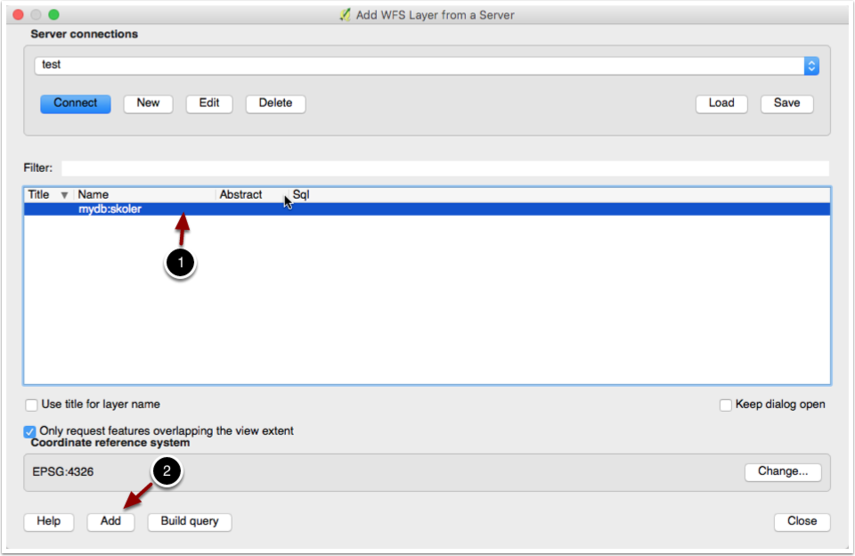
figur 57 QGIS wfs connection dialogboks
Vælge hvilke lag du vil hente ind og opsætte.
Klik Add.
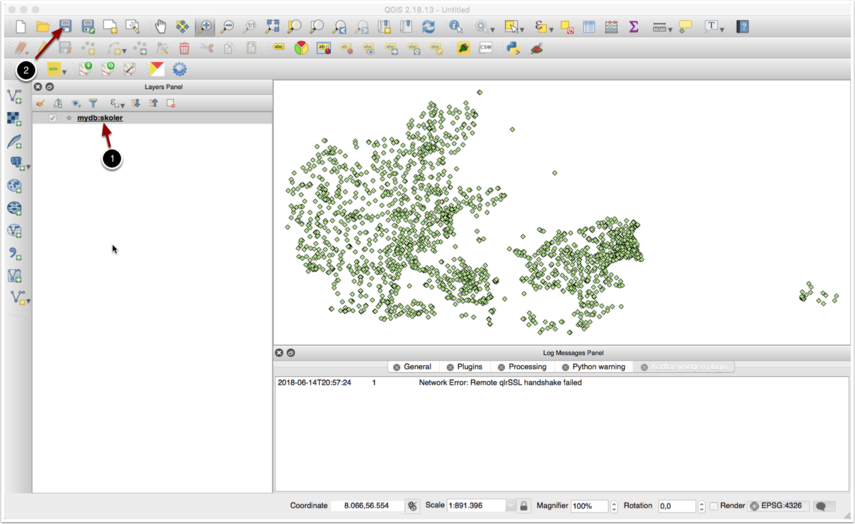
figur 58 QGIS opsæt styling
Opsæt laget med den ønskede styling.
Gem projektet.
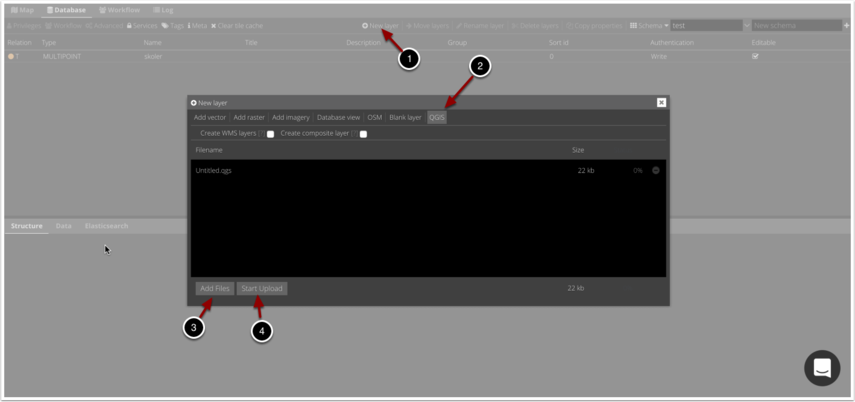
figur 59 GC2 upload project
Tilbage i GC2 Admin klikkes på New layer.
I upload dialogen vælges QGIS.
Klik Add Files og vælg din QGIS projektfil (her Untitled.qgs)
Klik start upload.
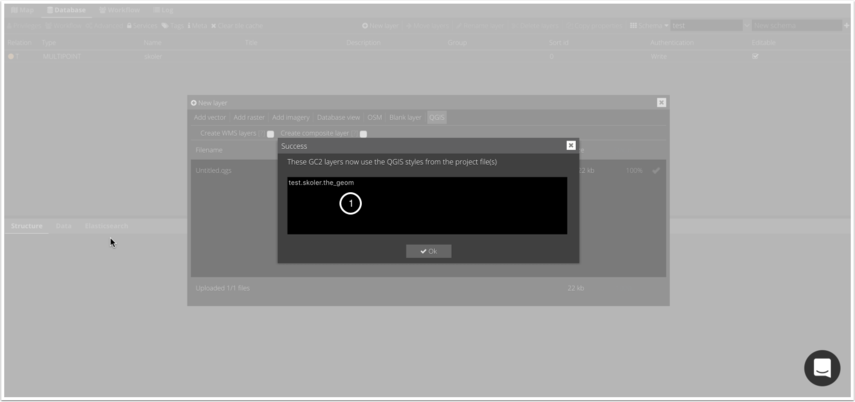
figur 60 GC2 upload kvittering
Efterfølgende vises hvilke lag, som har »modtaget« QGIS styling.
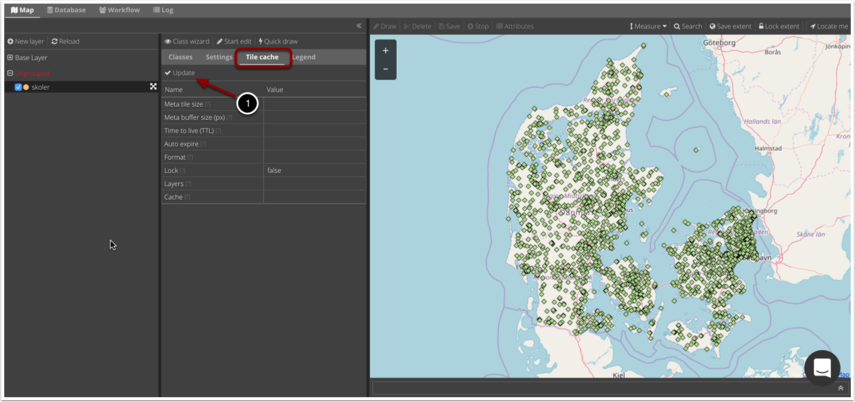
figur 61 GC2 tilecache update
Nu bruges QGIS Server grafisk back-end og styling fra QGIS kan ses.
Bemærk, at det kan være nødvendig at klikke på Update i Tile cache fanen
QGIS
TODO: grab 07-QGIS, ref back to layer